Qiskit Code Assistant in Visual Studio Code und kompatiblen Editoren verwenden
Lerne, wie du die offizielle Qiskit Code Assistant-Erweiterung in Visual Studio Code (VS Code) und kompatiblen Editoren installierst, verwendest, konfigurierst und deinstallierst.
- Dies ist eine experimentelle Funktion, die für IBM Quantum® Premium Plan-Nutzer mit einem Konto auf der neuen IBM Quantum Platform verfügbar ist.
- Qiskit Code Assistant befindet sich im Vorschau-Release-Status und kann sich noch ändern.
- Wenn du Feedback hast oder das Entwicklerteam kontaktieren möchtest, nutze den Qiskit Slack Workspace-Kanal oder die zugehörigen öffentlichen GitHub-Repositories.
Die VS Code-Erweiterung installieren
Um die VS Code-Erweiterung zu installieren, folge diesen Schritten:
Direkte Installation aus VS Code:
- Starte VS Code.
- Klicke auf das Extensions-Symbol in der linken Symbolleiste.
- Suche nach
qiskit - Finde „Qiskit Code Assistant (Beta)" und klicke auf Installieren.
Alternativ ist die Erweiterung auch über den VS Code Marketplace verfügbar.
Die Erweiterung ist außerdem auf Open VSX für Nutzer von VS Code-Forks wie VSCodium, Cursor, IBM Bob und anderen veröffentlicht.
Die Erweiterung lädt automatisch und wird unten im VS Code-Fenster angezeigt. Wenn sie nicht angezeigt wird, lade die Erweiterung oder die Anwendung neu.
Erweiterungseinstellungen konfigurieren
Die folgenden Einstellungen können konfiguriert werden:
-
Um Tastenkürzel zu ändern, öffne die Tastenkürzel-Einstellungen (
Cmd/Strg+Shift+P->Preferences: Open Keyboard Shortcuts (JSON)) und suche nachqiskit-vscode. -
Du kannst das IBM Quantum API-Token über die VS Code-Befehlspalette ändern. Drücke dazu
Cmd/Strg+Shift+P, suche nachqiskit, wähle den Befehl Qiskit Code Assistant: Set IBM Quantum API token aus und füge dein IBM Quantum API-Token ein. -
[Erweitert] Um die Instanz des Qiskit Code Assistant Service zu ändern, die die Erweiterung verwenden soll, gehe zu Datei -> Einstellungen -> Einstellungen. Suche auf der Registerkarte „Benutzer" nach Qiskit und bearbeite die
Qiskit Code Assistant: Url.
Mit der Qiskit Code Assistant-Erweiterung für VS Code loslegen
Authentifizierung und Einrichtung
Nach der Installation der Erweiterung versucht sie, dich zu authentifizieren. Standardmäßig versucht das Paket, sich bei den IBM Quantum-Diensten mit dem definierten API-Schlüssel zu authentifizieren, und verwendet deinen Schlüssel aus der Umgebungsvariablen QISKIT_IBM_TOKEN oder aus der Datei ~/.qiskit/qiskit-ibm.json (im Abschnitt default-ibm-quantum). Wenn du Hilfe bei der Konfiguration deines Kontos benötigst, folge den Anweisungen unter Einrichtung für IBM Cloud.
Standardmäßig verwendet die Erweiterung das Modell mistral-small-3.2-24b-qiskit, das in der Modellauswahl in der unteren Statusleiste aufgeführt ist.
Wenn du das Modell mistral-small-3.2-24b-qiskit zum ersten Mal verwendest, öffnet sich ein Modal, das einige wichtige Einschränkungen auflistet, die du bei der Verwendung des Modells beachten solltest. Klicke auf Akzeptieren, um das Modell für die Code-Generierung zu aktivieren.
Code generieren
Während du deinen Code mit Qiskit entwickelst, kannst du Qiskit Code Assistant um Hilfe bitten. Im Allgemeinen schlägt der Assistant besseren Code als Antwort auf Python-Kommentare oder Docstrings vor, aber du kannst den Assistant an jeder Stelle in deiner Datei verwenden.
Um einen Code-Vorschlag zu erhalten, gib eine Eingabeaufforderung ein und drücke dann Strg+.. Es gibt zwei Arten von Eingabeaufforderungen:
- Gib unvollständigen Code ein und erhalte einen Vorschlag, wie du ihn vervollständigen kannst. Beispiel:
from qiskit.circuit import QuantumCircuit
from qiskit.transpiler import generate_preset_pass_manager
from qiskit_ibm_runtime import SamplerV2 as Sampler
from qiskit_ibm_runtime.fake_provider import FakeManilaV2

# Bell Circuit
qc = QuantumCircuit(2)
qc.h(0)
qc.cx(0, 1)

qc.mea # Type Ctrl + . for a code suggestion. - Gib ein Rautezeichen (#) ein und dann deine Eingabeaufforderung. Beispiel:
# Give me a random circuit of 5 qubits and a depth of 4.
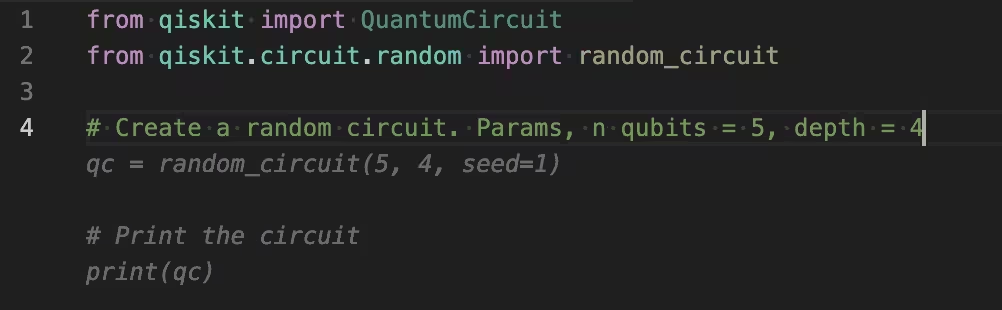
Mit Code-Vorschlägen arbeiten
Verwende die folgenden Optionen, um Vorschläge anzunehmen, abzulehnen und durchzublättern:
- Drücke
Tab, um den Vorschlag anzunehmen, oderESC, um ihn abzulehnen. - Nachdem du einen Vorschlag erhalten hast, drücke erneut
Strg+., um weitere Vorschläge zu generieren. - Wenn ein Vorschlag angezeigt wird, verwende
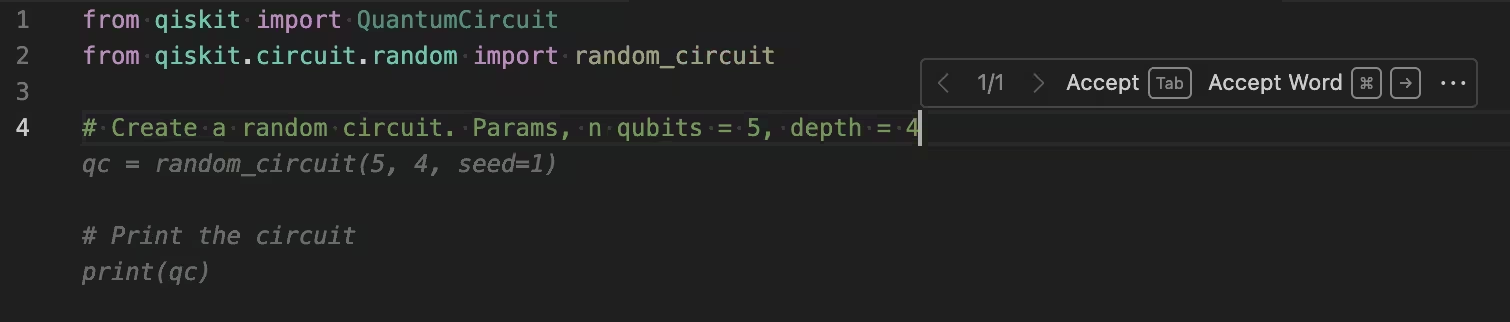
Option/Alt+]undOption/Alt+[, um die Vorschläge vorwärts bzw. rückwärts zu durchblättern (falls verfügbar). - Bewege den Cursor über den Vorschlag, um die Popup-Symbolleiste zum Durchblättern der Vorschläge zu verwenden, wie gezeigt:
Die VS Code-Erweiterung deinstallieren
Um Qiskit Code Assistant aus VS Code zu entfernen, folge diesen Schritten:
- Starte Visual Studio Code.
- Klicke auf das Extensions-Symbol.
- Suche nach
qiskitund öffne Qiskit Code Assistant. - Klicke auf Deinstallieren.
Fehlerbehebung
Wenn du die Erweiterungsstatusleiste in VS Code nicht siehst, überprüfe, ob die Erweiterung installiert und unter dem Extensions-Tab aktiviert ist.
Wenn die Erweiterung installiert und aktiviert ist, aber kein Modell ausgewählt werden kann, stelle sicher, dass dein aktueller API-Schlüssel hinzugefügt wurde und die Qiskit Code Assistant: Url korrekt gesetzt ist.
Zur VS Code-Erweiterung beitragen
Der Code für diese offizielle Erweiterung ist öffentlich verfügbar und Open Source. Sieh ihn dir auf GitHub an.
Nächste Schritte
Sieh dir Beispiele für die Verwendung von Qiskit Code Assistant für Circuits, die Konfiguration der Fehlerunterdrückung und Transpiling mit Pass Managers an.